

Claude Code という名前はよく聞くけれど、何ができるのか、どう始めればいいのかが分からない。そんな人も多いのではないでしょうか。
私は2025年から Claude Code を使っています。いまはプログラムの仕事だけでなく、打ち合わせの文字起こしから議事録や提案書の下書きを作るのにも使っていて、仕事が変わったと感じています。
この記事では、Claude Code を入れて、最初の作業を頼むところまで、画面の写真を見ながら一緒に進めます。
 しまえなが
しまえながプログラムを書かない私でも、本当に使えるのかな…?
 ショウ
ショウ大丈夫です。話しかけるように頼めますし、黒い画面が苦手ならデスクトップアプリから始める方法もありますよ。
ショウ私も最初は、どう使ったらいいのか、何から始めたらいいのか分からず迷いました。この記事では、そのときにつまずいたことも紹介しますね。
 しまえなが
しまえなが最初は迷うものなんだね。順番に教えてもらえると助かるな。
- 使い始める場所は、ターミナルかデスクトップアプリのどちらか1つに決める
- 入れたら、まずは資料を入れたフォルダで、中身を説明してもらうところから試す
- 慣れたら、何度も言う注意をファイル(CLAUDE.md)に書いて、自分用に育てる
Claude Code でできること
Claude Code は、Anthropic という会社が出している、AI に作業を任せられるサービスです。
ふつうの AI のチャットは、質問すると答えを返してくれます。Claude Code は、パソコンの中のフォルダ(ファイルをまとめて入れておく場所)を開いて、ファイルを読んだり、作ったり、直したりしてくれます。
たとえば、次のようなことを頼めます。
- フォルダの中の資料を読んで、要点をまとめる
- 打ち合わせの文字起こしから、議事録と、次にやることの一覧を作る
- 資料をもとに、提案書や見積書の下書きを作る
- Web サイトの不具合を見つけて直す
- 新しいアプリやツールを作る
始める前に要るもの(契約と料金)
やってみたいことが見えてきたら、始める前に要るものを確かめておきましょう。
Claude Code を始めるなら、Claude の有料プランを契約するのがいちばん手軽です。Claude の無料のプランでは使えません。
使った分だけ料金を払う方法もありますが、この記事では Pro や Max を契約して使う方法を紹介します。
下の表は、2026年10月26日時点で公式ページに出ている、Web から申し込む場合の料金です。金額は米ドルで示しています。
| プラン | 月の料金 | 使える量 |
|---|---|---|
| Pro | 20ドル(年払いなら年200ドル) | 基本の量 |
| Max | 100ドル | Pro の5倍 |
| Max | 200ドル | Pro の20倍 |
金額は税抜きで、日本では消費税10%が上乗せされます。たとえば月払いの Pro なら、税込みで月22ドルです。
初めてなら、Pro から試して、足りなくなったら上のプランに変えられます。ただ、私の使い方だと、Pro では上限にすぐ当たりました。
Codex との違いが気になる人は、こちらの記事で比べています。
 しまえなが
しまえながまずは Pro にしてみようかな。どうやって申し込むの?
ショウアカウントを作るところから、順番に見ていきましょう。
有料プランを申し込む
Claude Code を使うには、Claude のアカウントを作って、Pro などの有料プランを申し込みます。ここでは、Pro を申し込むまでの流れを順番に見ていきます。
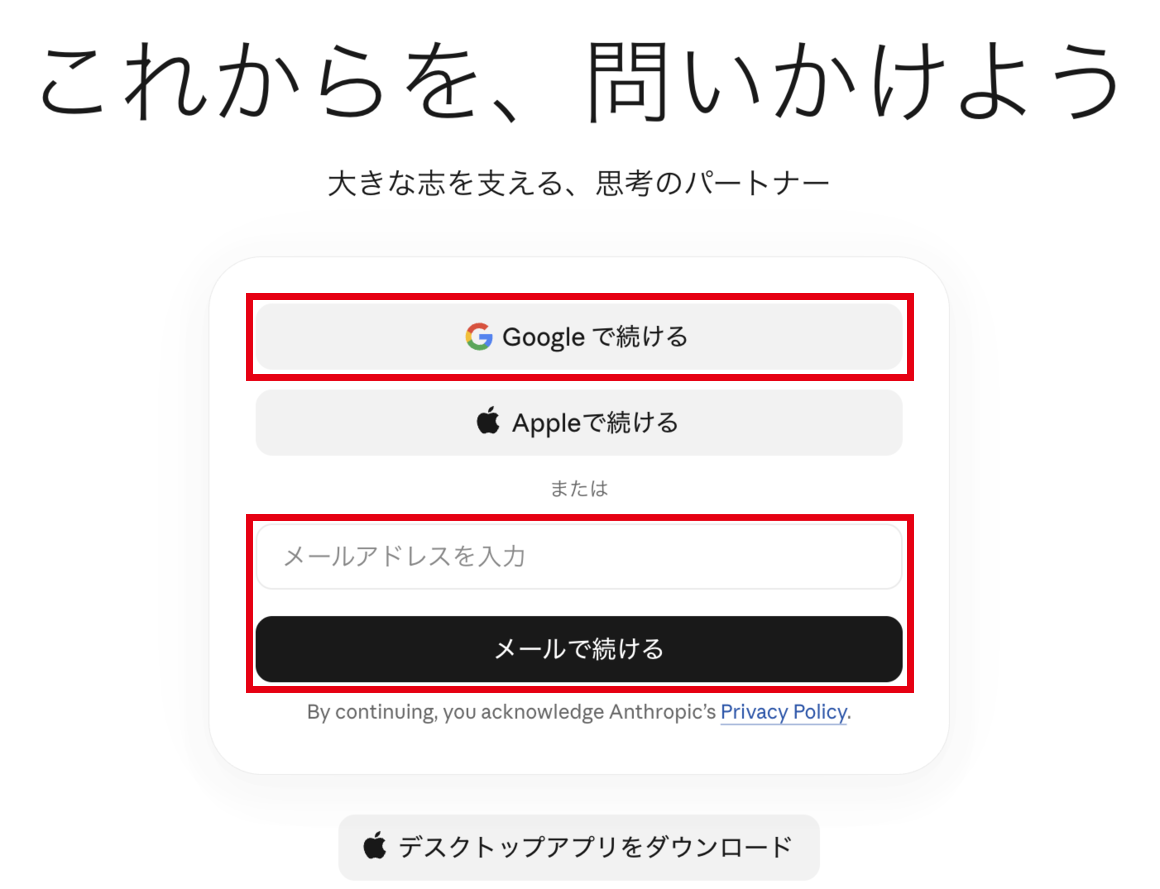
1. アカウントを作る
ブラウザで claude.ai を開きます。メールアドレスを入れて「メールで続ける」を押すか、「Google で続ける」を押します。
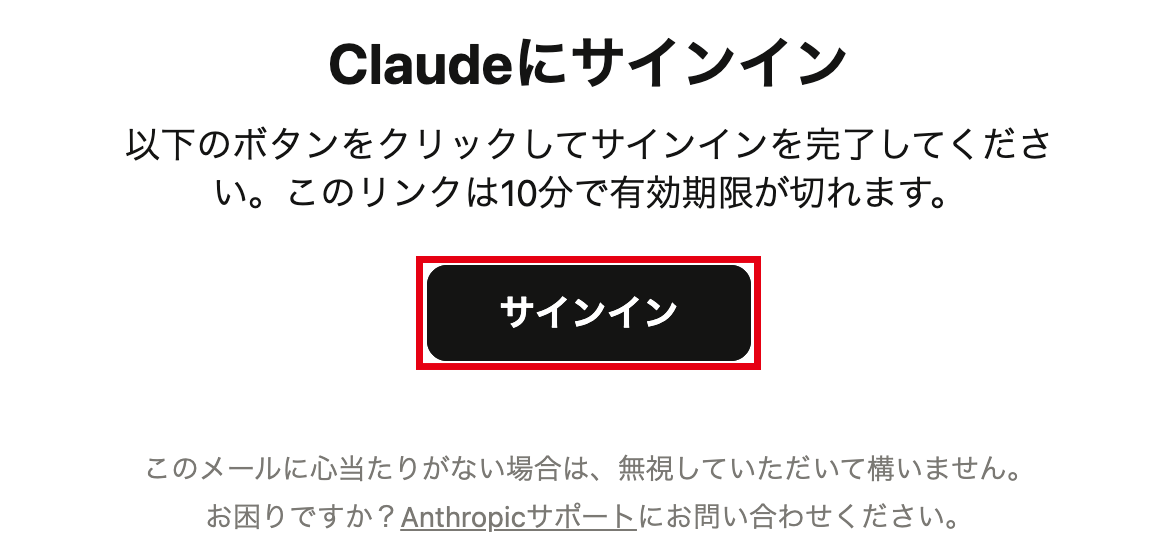
2. 新しいアカウントに入る
メールで登録したときは、届いたメールの「サインイン」を押します。Google で登録したときは、Google の画面の案内に沿って進みます。
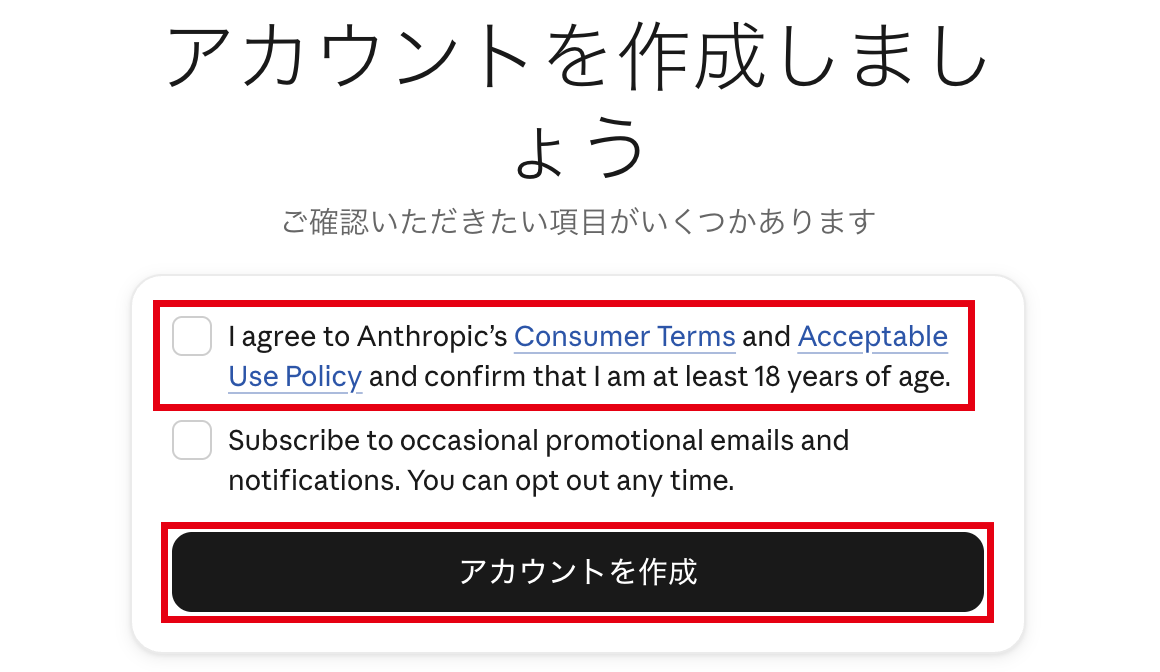
3. 規約に同意して、アカウントを作る
「アカウントを作成しましょう」の画面で、1つ目のチェック(規約への同意と、18歳以上であることの確認)を入れて、「アカウントを作成」を押します。2つ目のチェックはお知らせのメールを受け取るかどうかなので、入れなくても進めます。
チェックの欄の英語には、1つ目が「Anthropic の利用規約と利用ポリシーに同意し、18歳以上であることを確かめます」、2つ目が「ときどき届くお知らせのメールを受け取ります。いつでも止められます」と書いてあります。
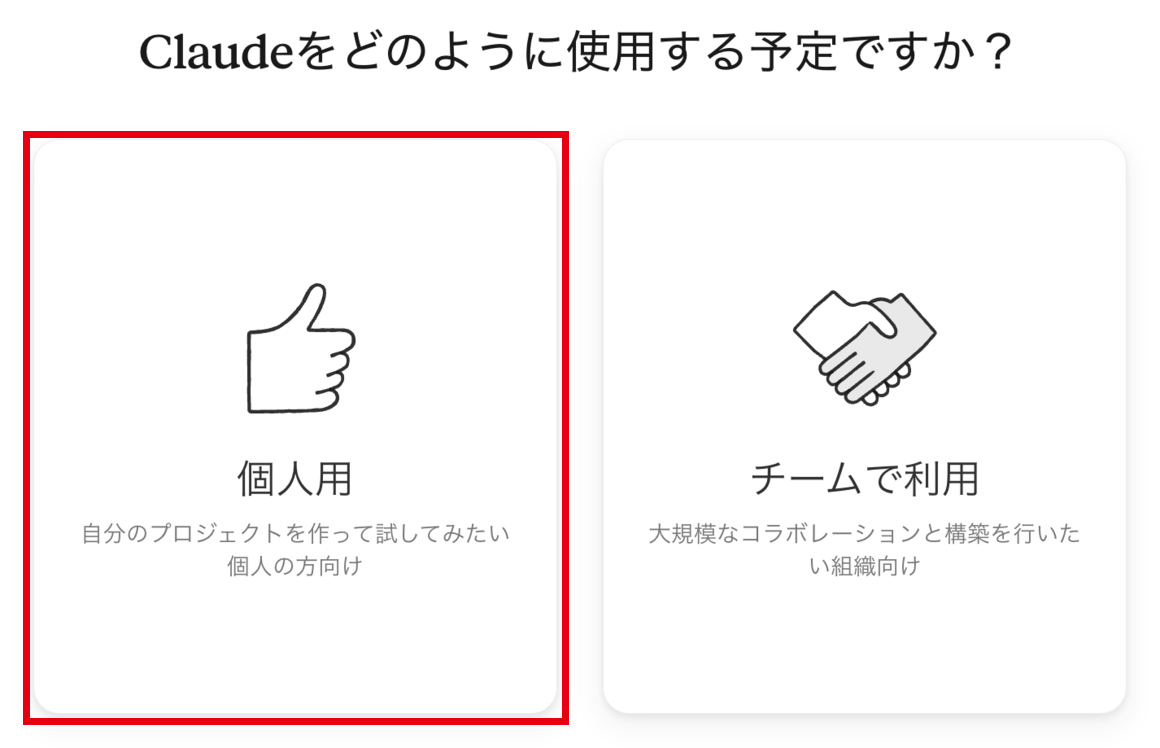
4. 使い方を選ぶ
「個人用」を選びます。
5. Pro を選ぶ
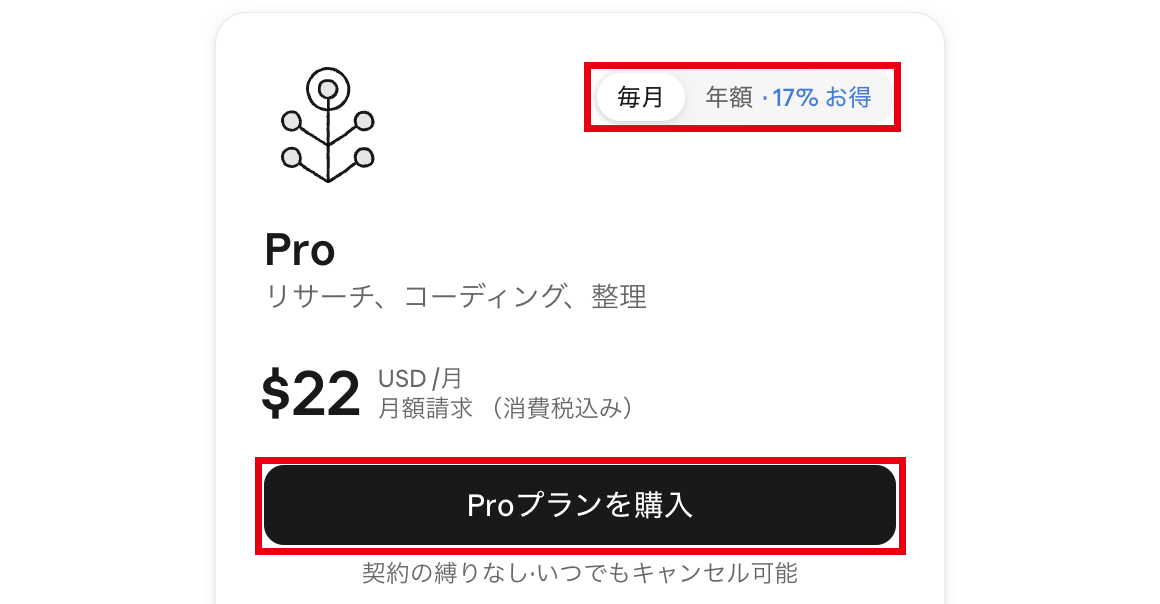
プランの一覧が出たら、Pro の欄の右上で「毎月」か「年額」を選び、「Proプランを購入」を押します。
年払いは年200ドルで、月にすると17ドルほどと、月払いの20ドルより少し安くなります。初めてなら、続けるか分からないうちは月払いから始めると安心です。
6. 支払いの情報を入れて申し込む
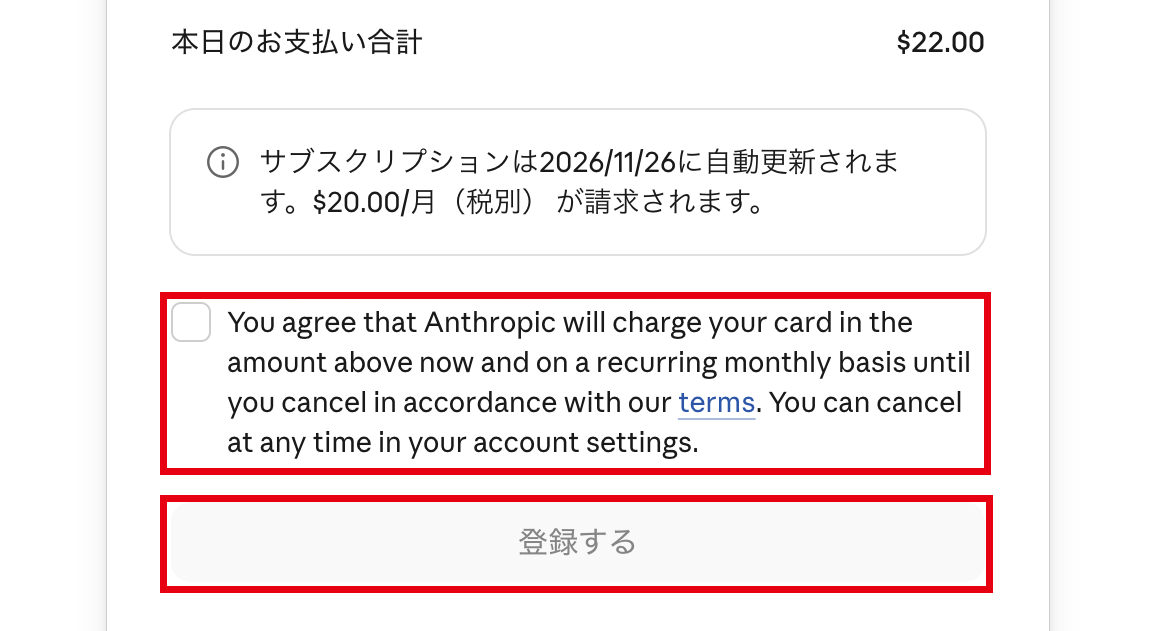
「プランを設定」の画面で、カードなどの支払いの情報を入れます。右側の同意の欄(毎月カードに請求されることへの同意)にチェックを入れて、「登録する」を押します。
同意の欄の英語には、「上の金額を今日、そのあとは規約に沿って解約するまで毎月、カードに請求することに同意します。解約は、アカウントの設定からいつでもできます」と書いてあります。
「登録する」を押して申し込みが終われば、準備は完了です。
Claude Code の始め方
申し込みが済んだら、いよいよ Claude Code を入れていきます。
Claude Code を使える場所はいくつかありますが、始めるならターミナルかデスクトップアプリのどちらかがおすすめです。
- ターミナル:文字で命令を打って使う画面です。私はふだん、こちらで使っています
- デスクトップアプリ:Claude のアプリの中の、Claude Code の画面で使います。黒い画面を使わずに、ふつうのアプリと同じように操作できます
黒い画面に抵抗がある人は、デスクトップアプリから始めると入りやすいです。ファイルを読んだり、作ったり、直したりする基本の作業は、どちらでも頼めます。
プログラムを書く人なら、VS Code(プログラムを書くためのアプリ)の中でも使えます。
ターミナルで始める
ここでは、Mac の画面で手順を見せます。Windows の人は、手順の中の「Windows の場合」を見てください。
1. ターミナルを開く
Mac の場合
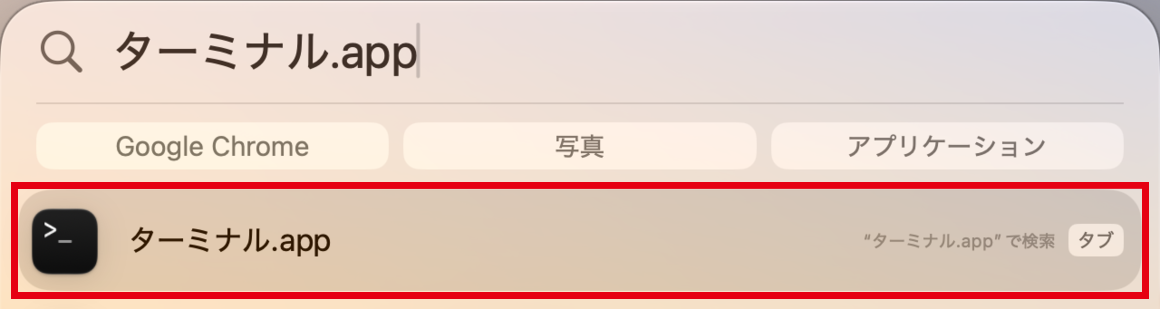
Command キーとスペースキーを同時に押すと、検索の欄(Spotlight)が開きます。「ターミナル」と打ち、出てきた「ターミナル.app」を選んで Enter キーを押します。
Windows の場合
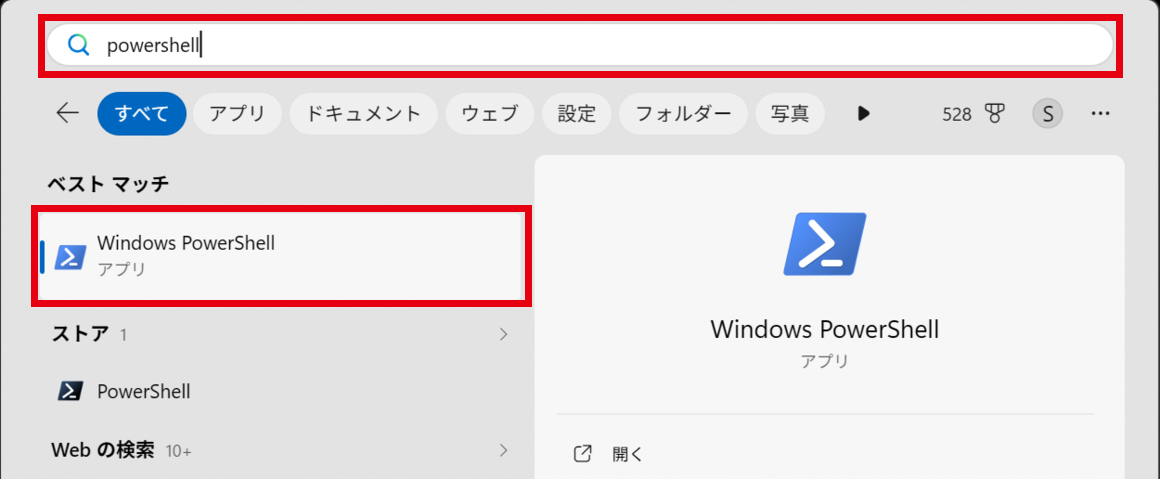
スタートメニューで「PowerShell」(Windows に入っている、文字で命令を打つアプリ)と検索して開きます。Windows では、この先の「ターミナル」を PowerShell と読み替えてください。
2. Claude Code を入れる
次の1行をコピーして、ターミナルに貼り付け、Enter キーを押します。
ターミナルを開くと、文字を打てる所でカーソルが点滅しています。そこに Command+V(Windows は Ctrl+V)で貼り付けます。
入れている途中は、進み具合が表示されません。「Installation complete!」(入れ終わりました)と出るまで待ちます。
Mac の場合
curl -fsSL https://claude.ai/install.sh | bash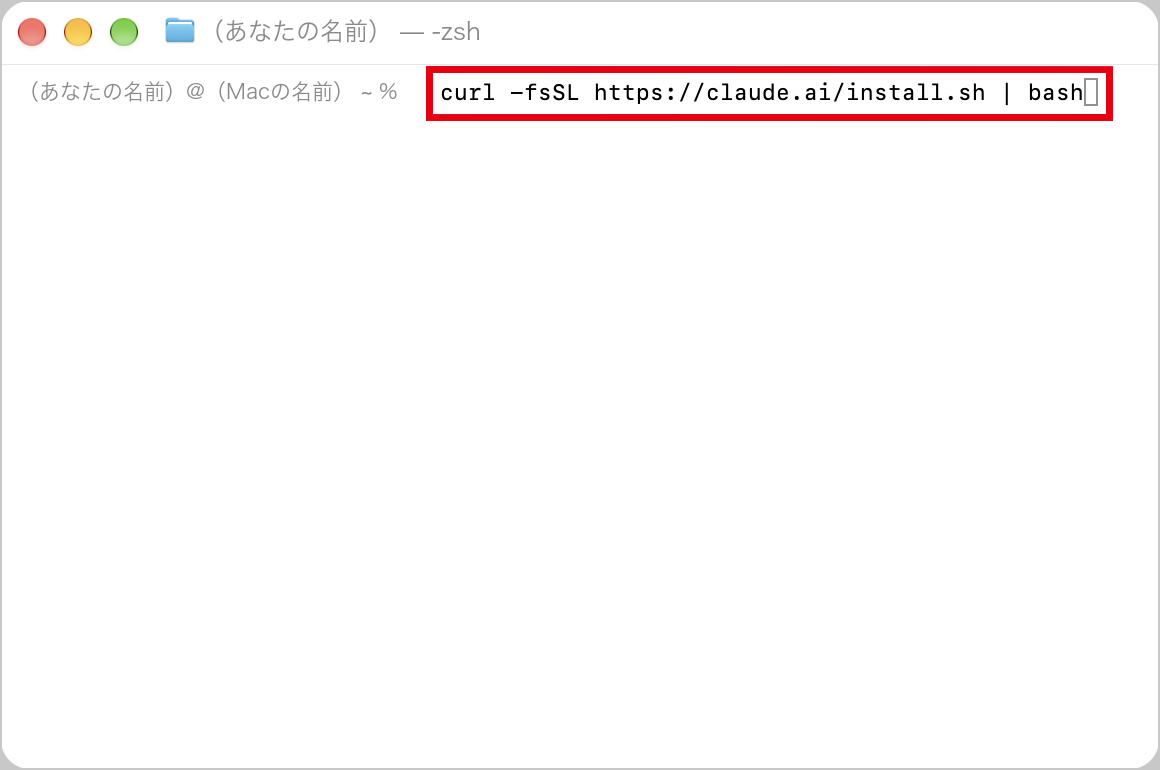
Windows の場合
irm https://claude.ai/install.ps1 | iex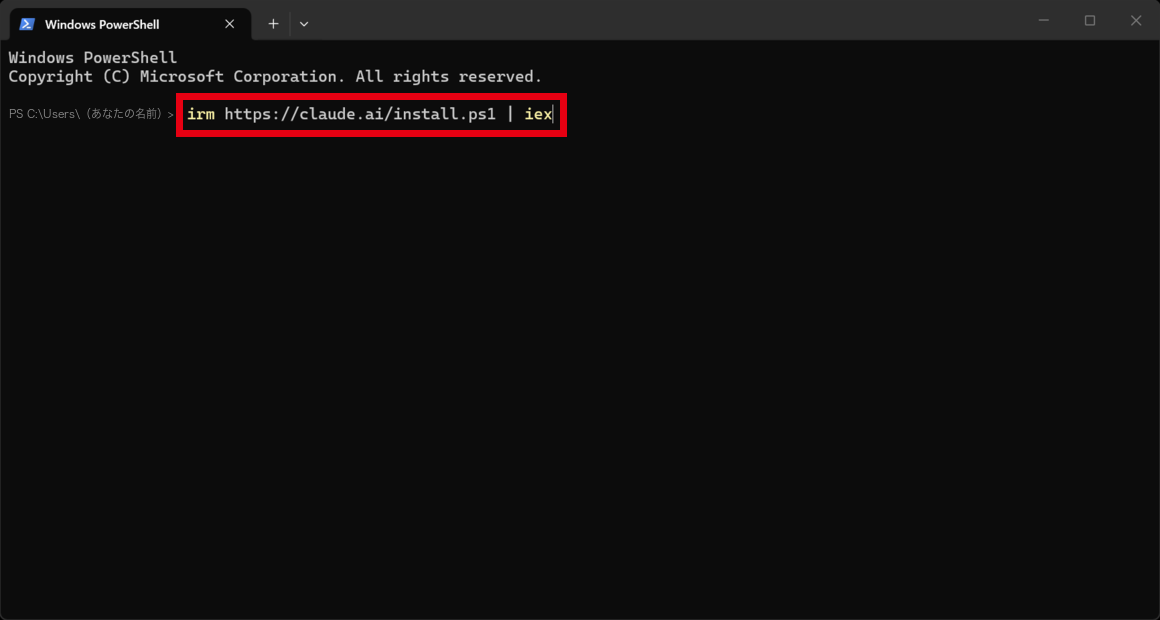
3. 入ったかを確かめる
ターミナルをいったん閉じて、もう一度開きます。claude --version と打って Enter キーを押します。
数字のあとに「(Claude Code)」と出れば、入っています。
Mac の場合
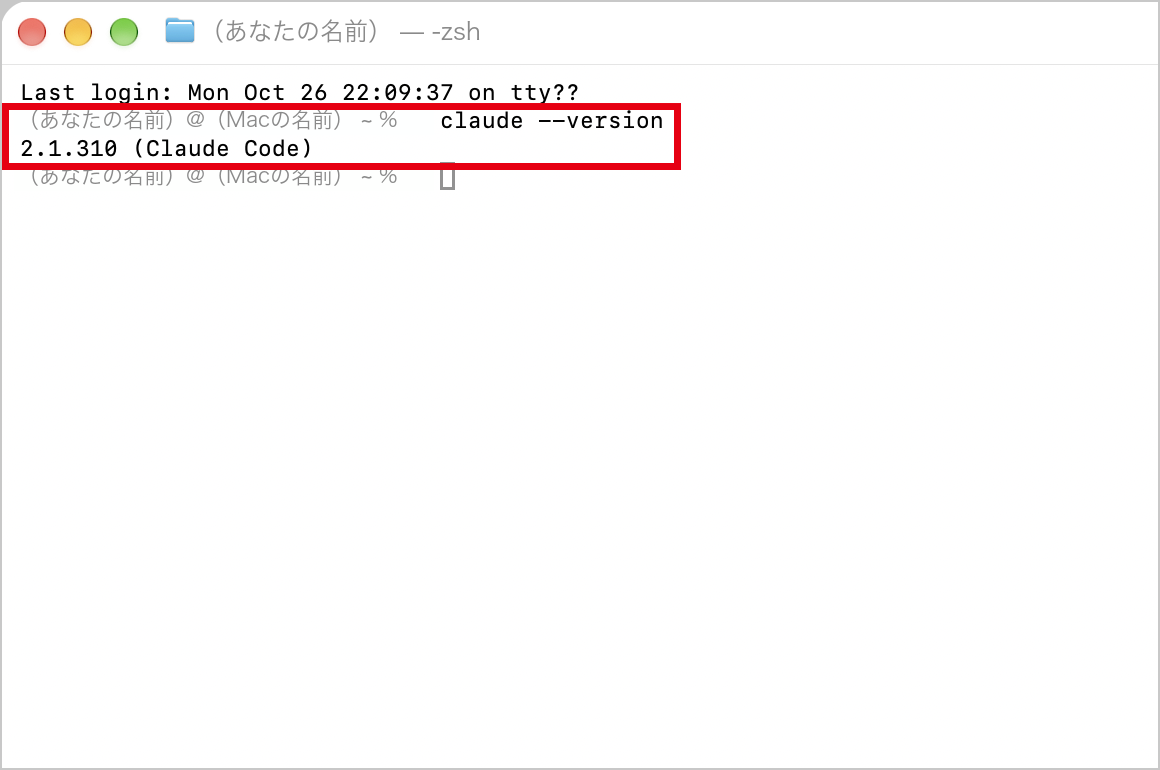
Windows の場合
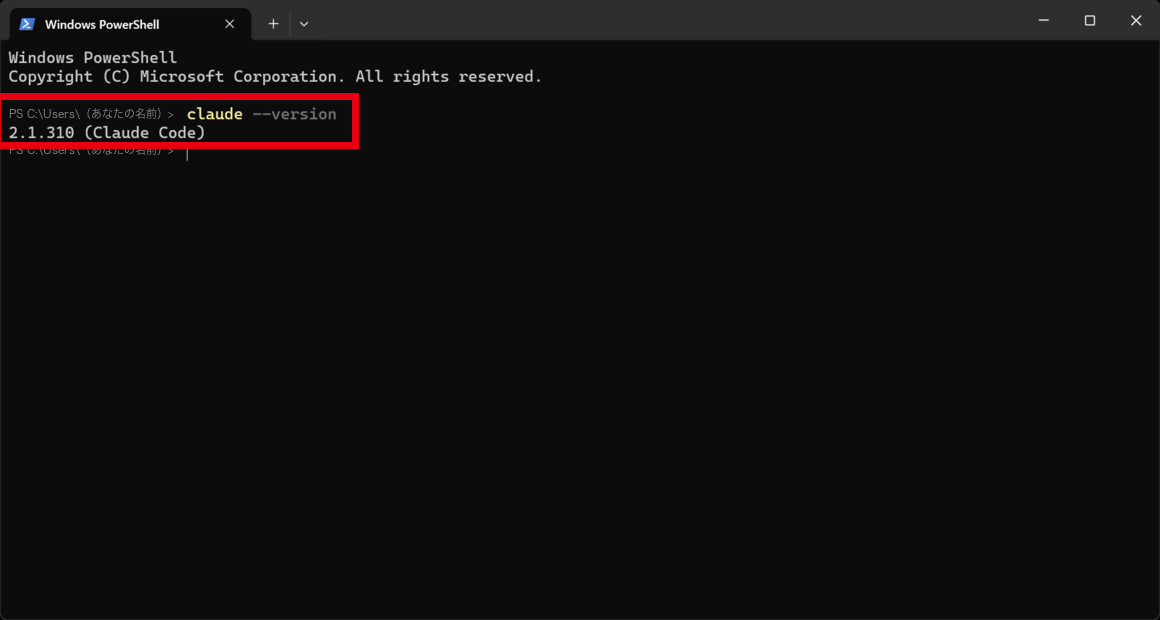
4. 作業するフォルダに移る
Claude Code は、開いたフォルダの中で作業します。初めは、試しに使う新しいフォルダを作り、手元の資料のコピーを2〜3個入れておくと、最初に頼むことを試しやすくなります。
入れるのは、打ち合わせのメモや表など、手元にある資料のコピーで十分です。お客さんの情報が入ったものは、最初は入れないでおきます。
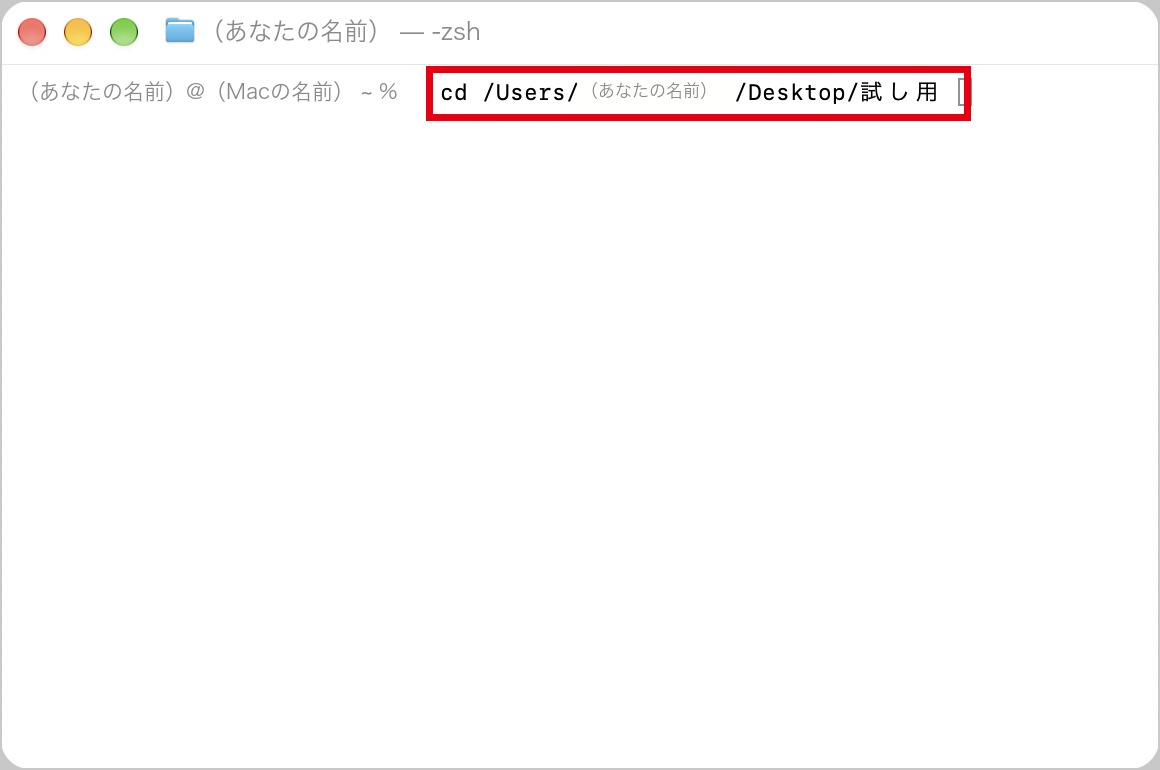
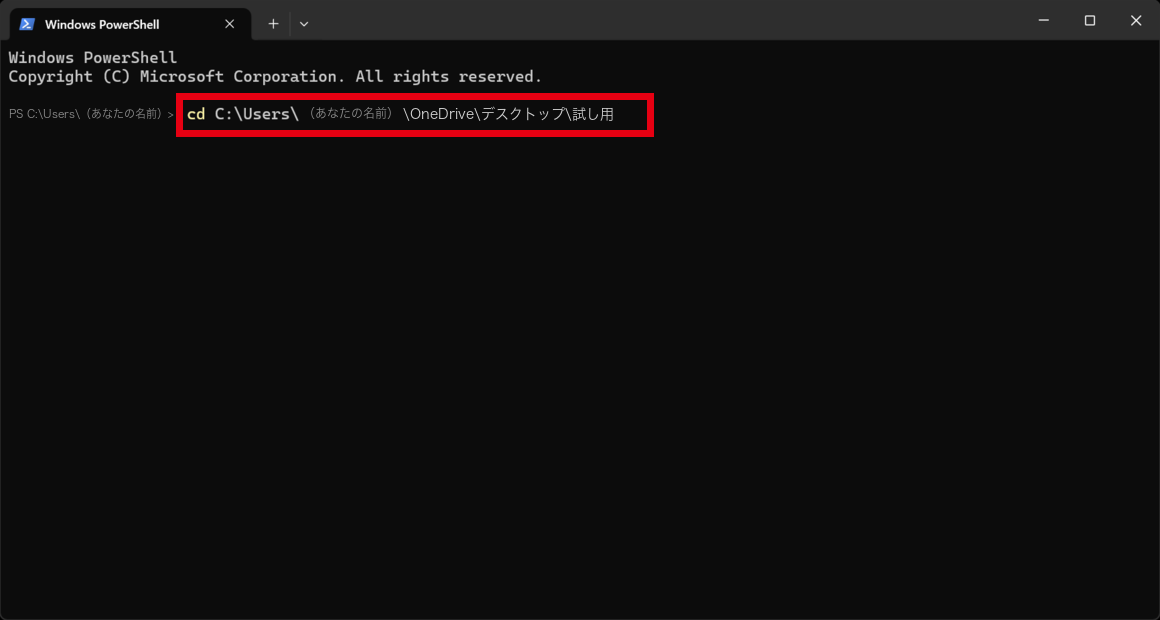
ターミナルに cd(フォルダを移る命令)と半角の空白を打ち、Mac の Finder、Windows のエクスプローラー(ファイルやフォルダを開くアプリ)から、作業するフォルダをターミナルの画面にドラッグします。フォルダの場所が入るので、Enter キーを押します。
Claude Code は、起動したときにターミナルで開いているフォルダで作業を始めます。別の場所で始めないよう、先に作業するフォルダに移っておきます。
Mac の場合
Windows の場合
パソコンの設定によっては、フォルダの場所に「OneDrive\デスクトップ」が入ります。
5. Claude Code を起動して、ログインする
claude と打って Enter キーを押します。
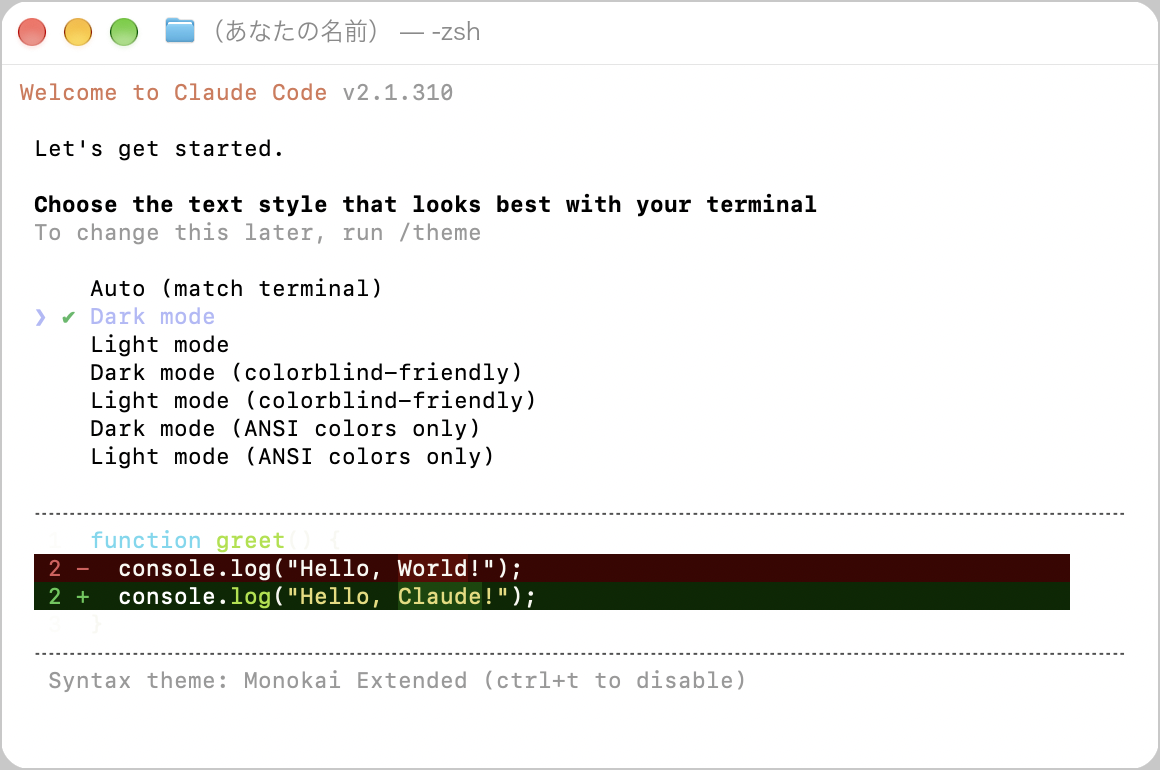
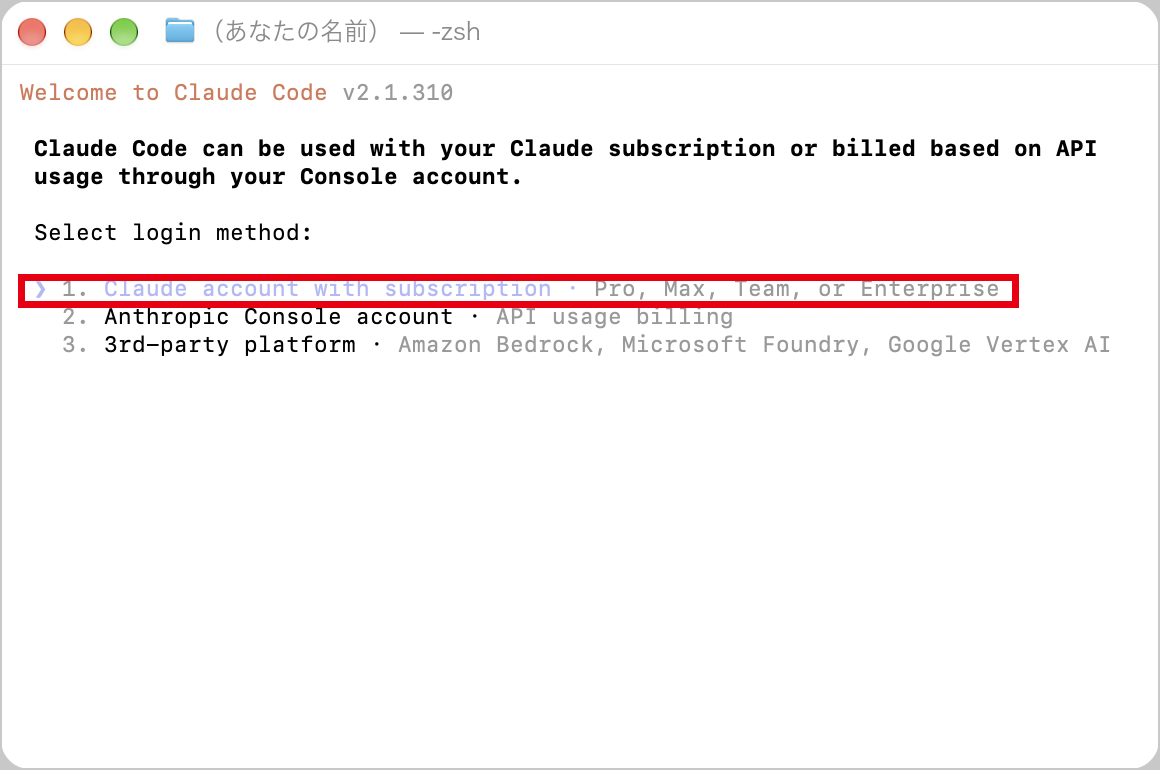
初めてのときは、英語の画面が5つ続きます(途中で一度ブラウザが開きます)。
① 文字の色合いを選ぶ画面:そのまま Enter キーを押します。
② ログインの方法を選ぶ画面:1番目の「Claude account with subscription」を選んで Enter キーを押します。
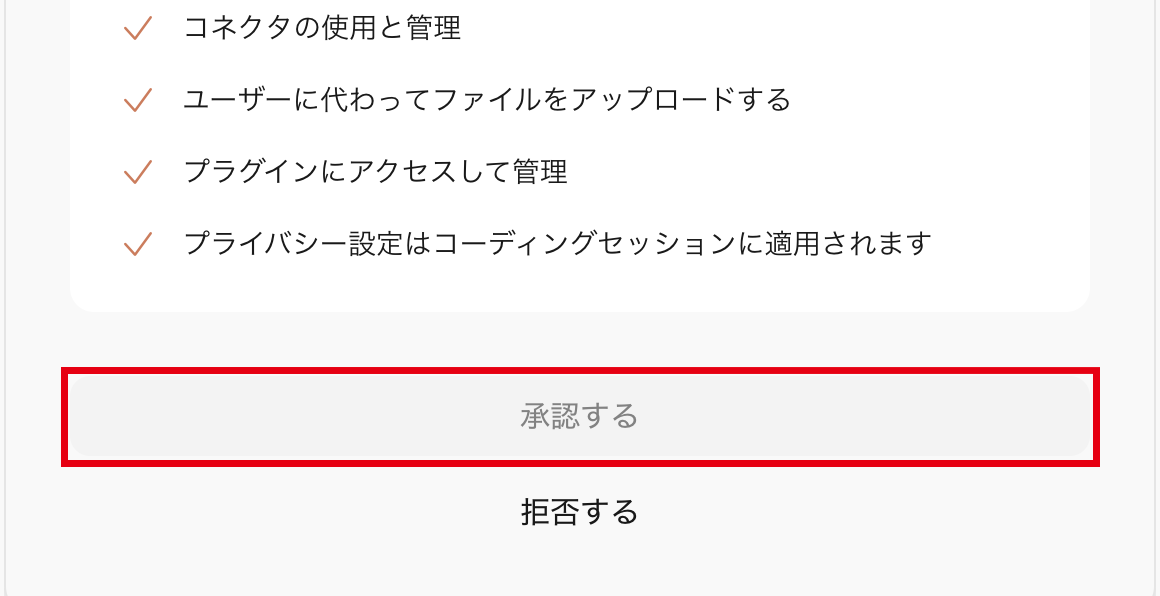
ブラウザが開くので、契約した Claude のアカウントでログインし、「承認する」を押します。
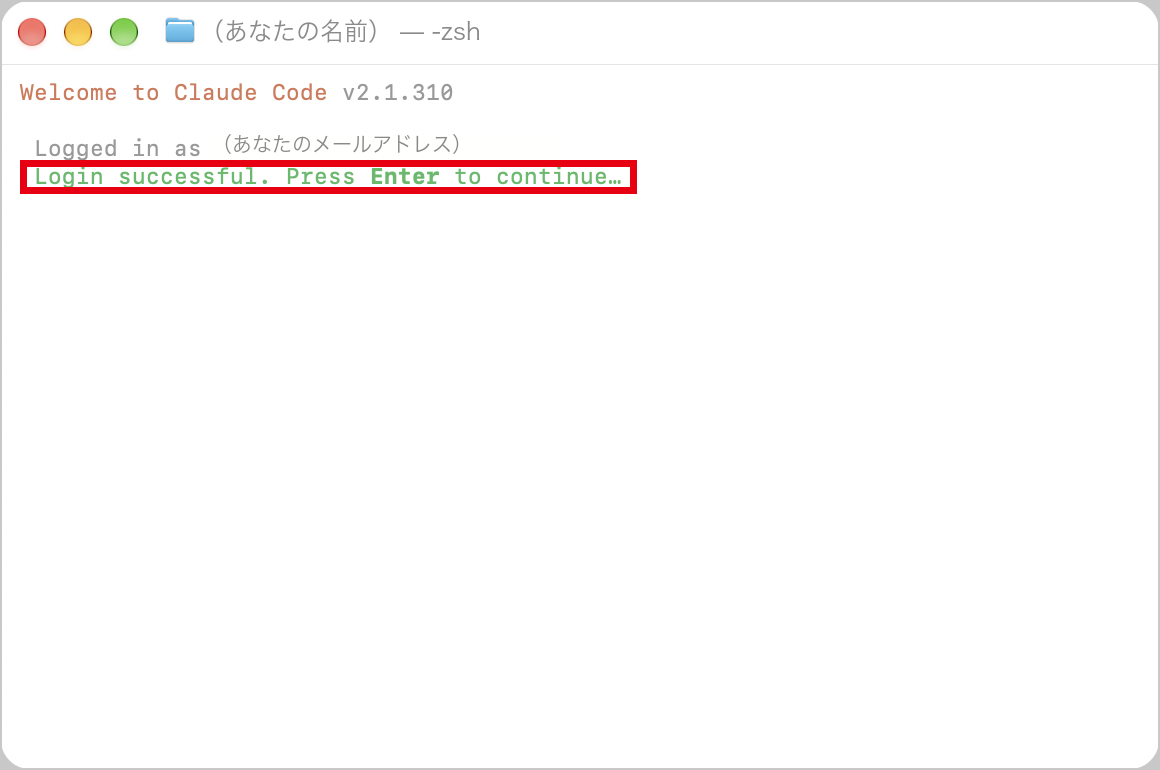
③ 「Login successful」(ログインできました)の画面:ターミナルに戻り、Enter キーを押します。
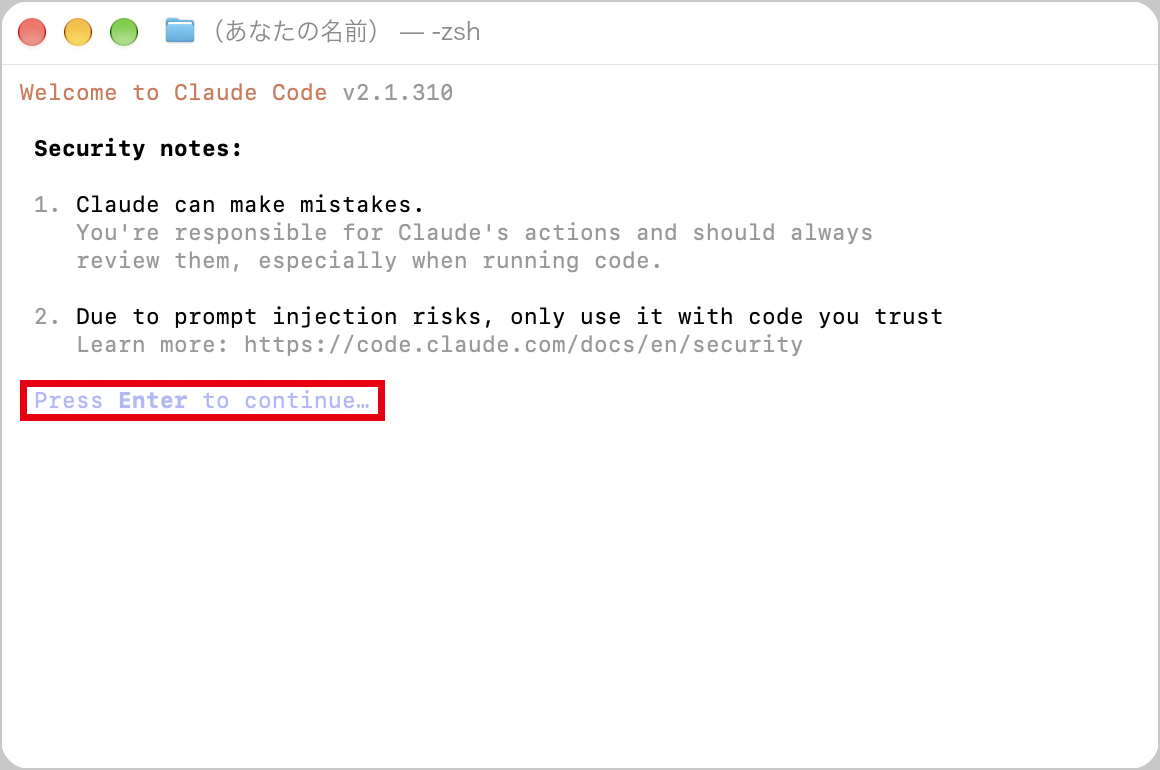
④ 「Security notes」(安全に使うための注意)の画面:Enter キーを押します。
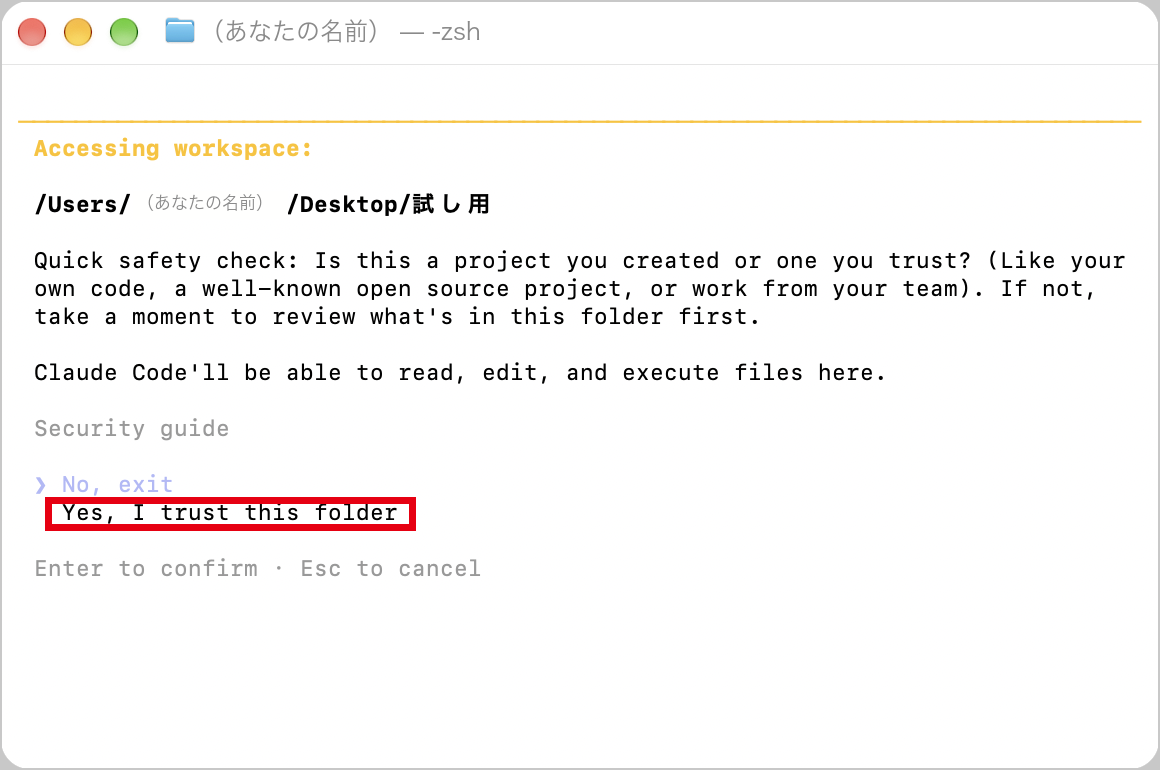
⑤ 「このフォルダを信頼するか」の画面:最初は「No, exit」(やめる)が選ばれているので、下の矢印キーで「Yes, I trust this folder」(このフォルダを信頼する)を選び、Enter キーを押します。自分で作ったフォルダなら、信頼して大丈夫です。
文字を打てる欄が出れば、使い始められます。ログインは1回だけです。次からは、ターミナルを開いて手順4と同じように作業するフォルダに移り(cd と半角の空白を打ち、フォルダをターミナルの画面にドラッグして Enter キー)、claude と打って Enter キーを押せば、すぐに使えます。
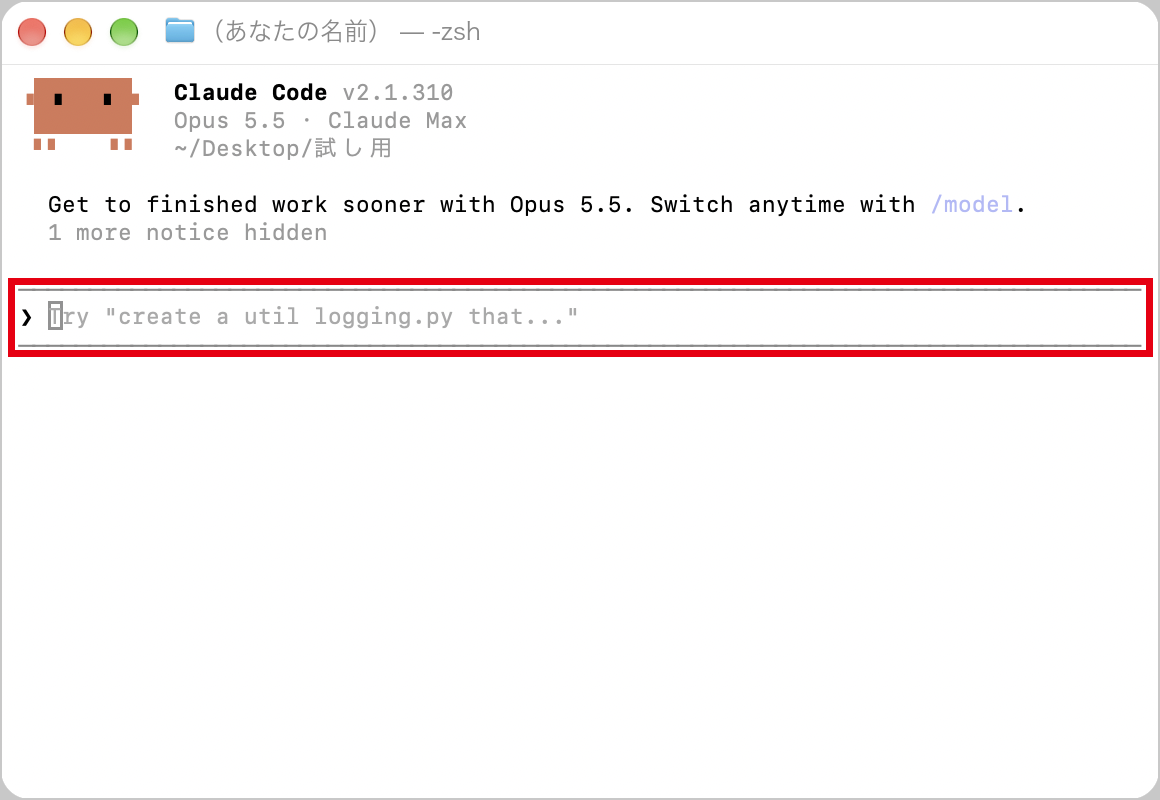
これで、ターミナルで使う準備ができました。ターミナルで始めた人は、次の「最初に頼むこと」へ進んでください。
デスクトップアプリで始める
黒い画面を使わずに始めたい人は、こちらの手順で進めます。
1. アプリを入れる
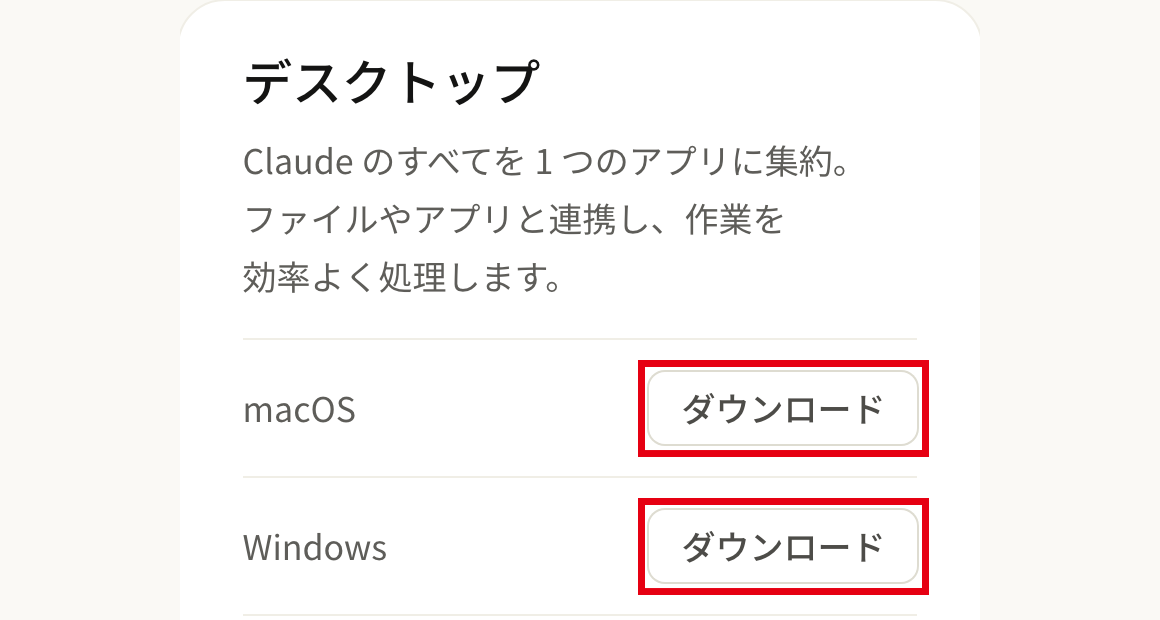
Claude の公式サイトで、ダウンロードのページ claude.com/download を開きます。Mac は macOS の、Windows は Windows の「ダウンロード」を押します。
ダウンロードしたファイルを開くと、アプリが入ります。入ったら、Mac はアプリケーションのフォルダから、Windows はスタートメニューから Claude を開きます。
2. ログインする
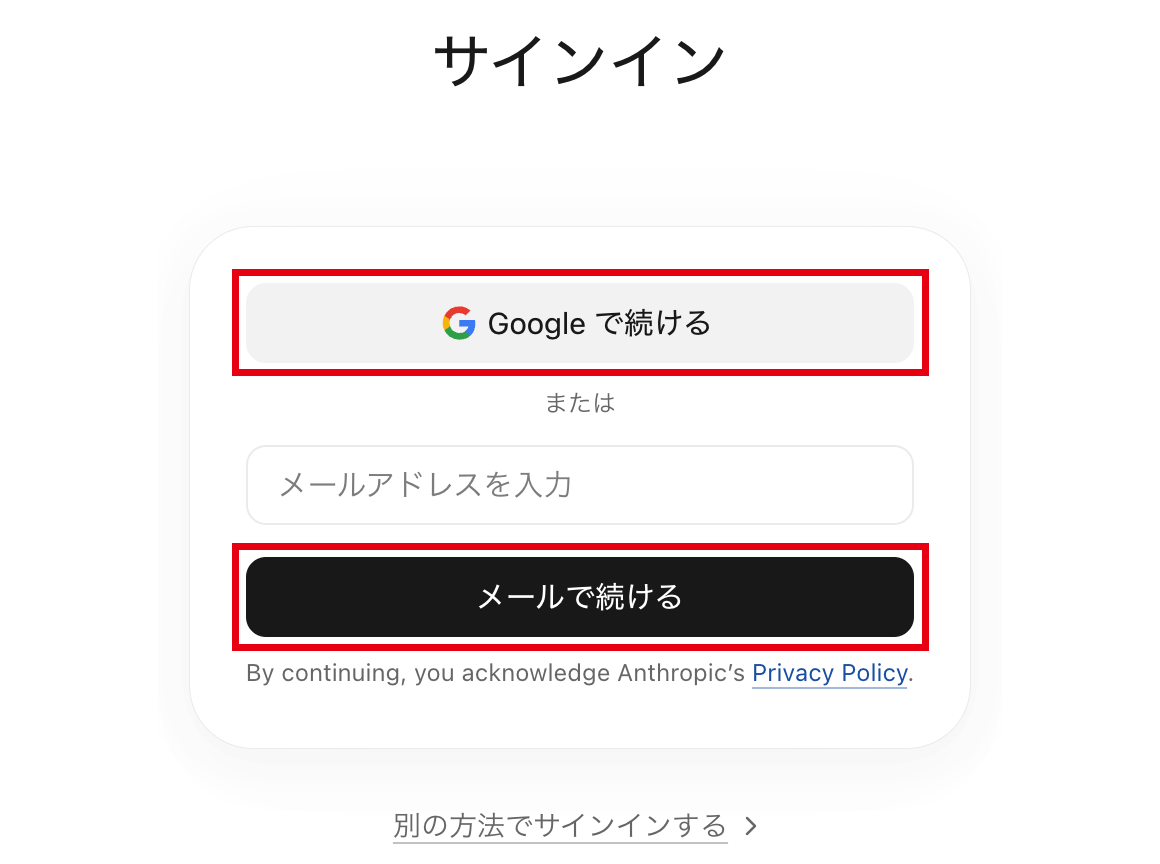
アプリを開いて「始める」を押し、契約した Claude のアカウントでログインします。
3. Claude Code の画面に切り替える
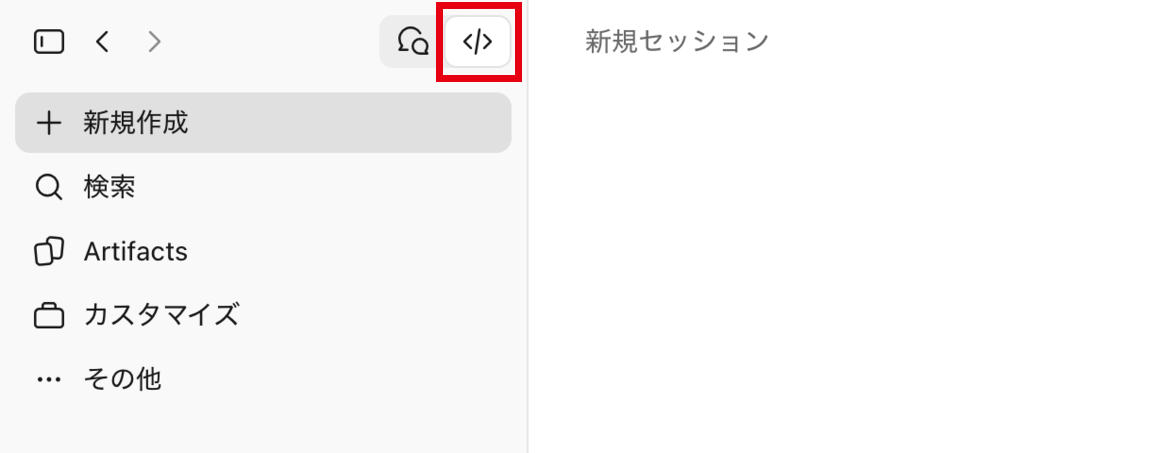
アプリの左上にある「</>」の形のボタンを押します。
4. 自分のパソコンで動かす設定にする
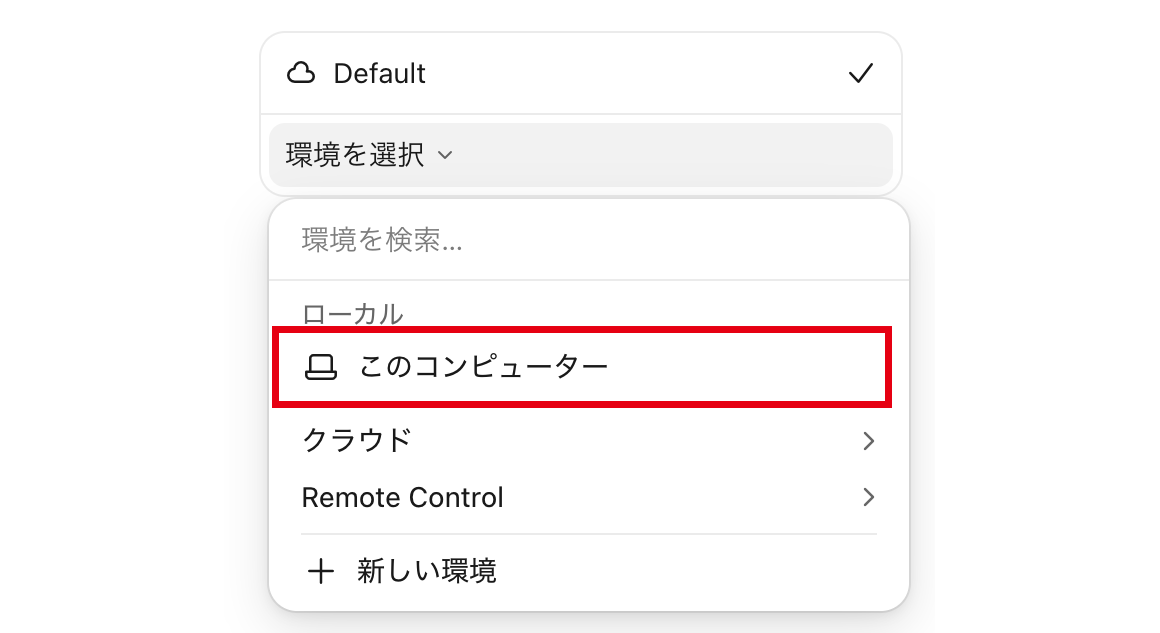
画面の真ん中にある「環境を選択」を押し、「ローカル」の下の「このコンピューター」を選びます。
5. 作業するフォルダを選ぶ
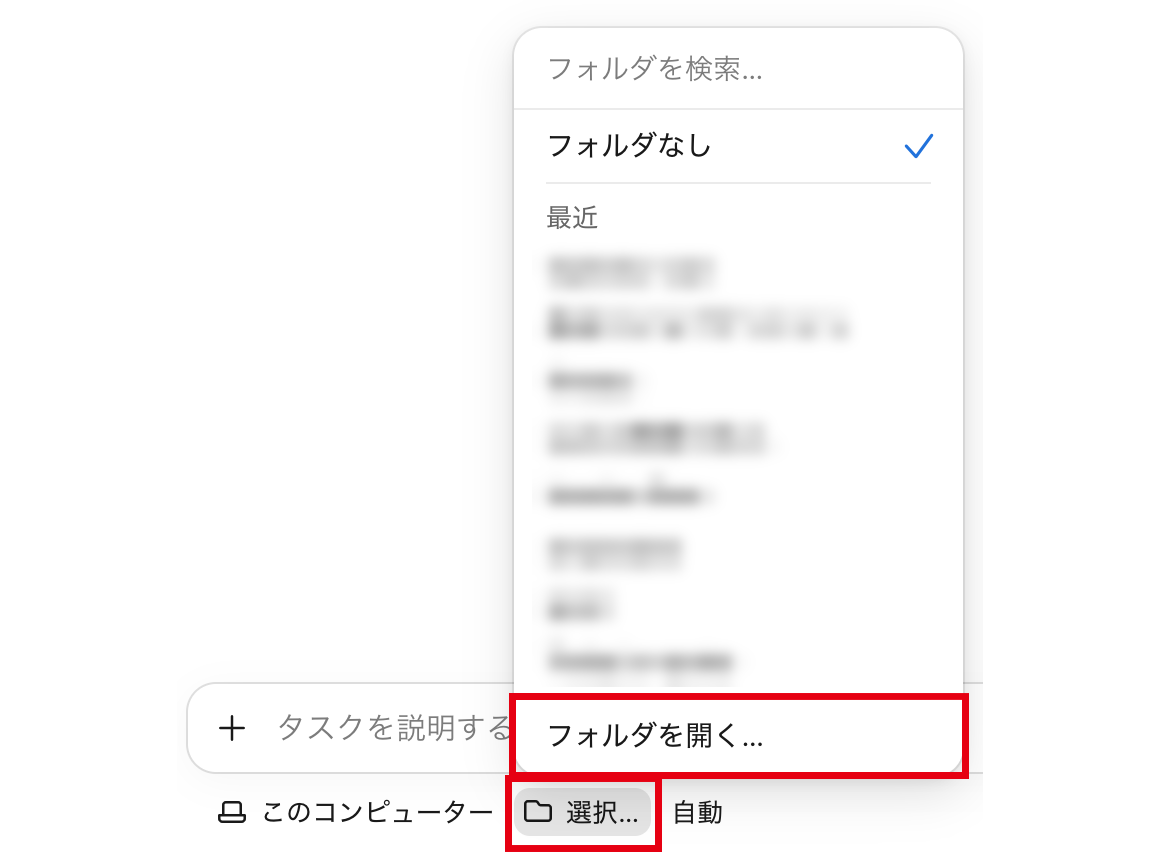
文字を打つ欄の下にある、フォルダのマークの「選択…」を押します。開いたメニューのいちばん下にある「フォルダを開く…」を押し、作業するフォルダを選びます。
初めは、手元の資料のコピーを2〜3個入れた、試し用のフォルダを選ぶと安心です。
入れるのは、打ち合わせのメモや表など、手元にある資料のコピーで十分です。お客さんの情報が入ったものは、最初は入れないでおきます。
6. フォルダを信頼する
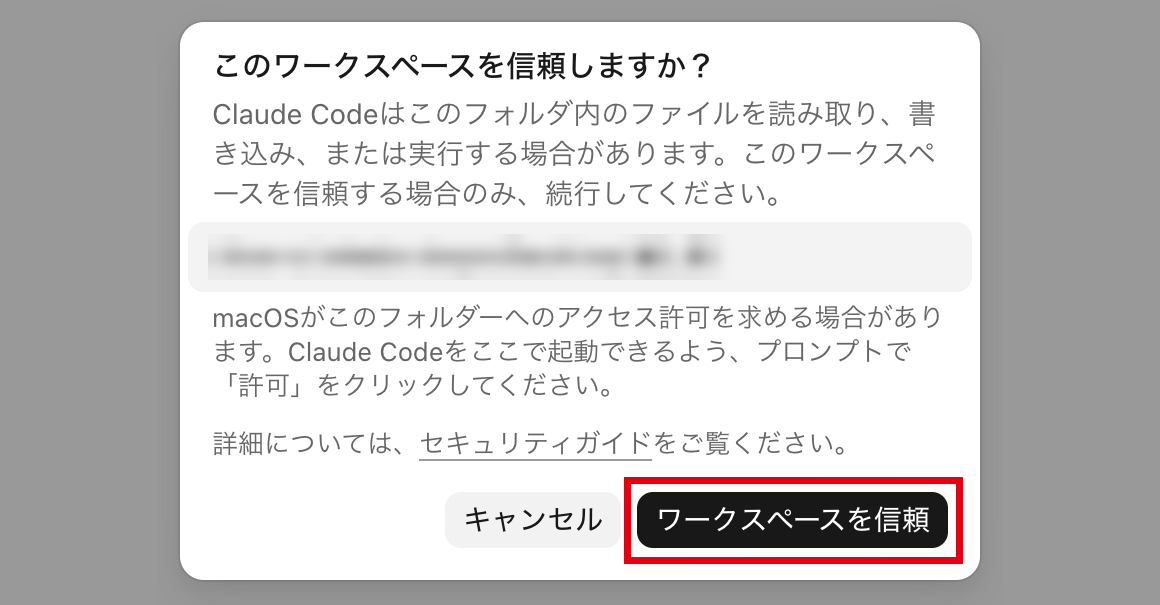
「このワークスペースを信頼しますか?」と聞かれます。自分で作ったフォルダなら、「ワークスペースを信頼」を押します。
7. 頼みたいことを書く
文字を打つ欄に、頼みたいことを書いて送ります。何を頼めばいいか迷ったら、次の章の頼み方を試してみてください。

これで、デスクトップアプリで使う準備ができました。
最初に頼むこと
 しまえなが
しまえなが入ったけど、何を頼めばいいんだろう?
ショウ最初は「このフォルダの中身を説明して」と頼んでみましょう。どんな答えが返ってくるかを見るだけでも、使い方のイメージがつかめますよ。
最初は、資料のコピーを入れた試し用のフォルダで、次のように頼んでみてください。
このフォルダの中身を説明してClaude Code がフォルダの中のファイルを読んで、何が入っているかをまとめてくれます。
慣れてきたら、資料をフォルダに入れて、次のように頼んでみます。
このフォルダの資料を読んで、要点を3行でまとめて打ち合わせの文字起こし.txt を読んで、議事録と、次にやることの一覧を作っていまのターミナル版は、初めの設定のままだと、Claude Code が危ない操作でないかを自分で確かめながら、確認なしで作業を進めます。
Claude Code がファイルを変える前に中身を確かめたいときは、Shift+Tab キーを押して「Manual」に切り替えます。まだ許可していないファイルの変更の前に、確認を求めてくるようになります。
デスクトップアプリでも、文字を打つ欄の下で、作業の進め方を選べます。
頼むときのこつは、次の3つです。
- 何をしてほしいかを具体的に書く。たとえば「直して」ではなく、「ログインした後に画面が真っ白になるのを直して」と書く
- 大きな仕事は、いくつかに分けて頼む
- 作らせる前に、まず資料を読ませる
よく使う命令
よく使う命令も、いくつか覚えておくと便利です。
| 命令 | すること |
|---|---|
/clear | 新しい会話を始める。前の会話は、あとで呼び出せる |
/rewind | 会話や、Claude Code が直したファイルを、前の時点に戻す。戻せない変更もある |
/help | 使える命令の一覧を出す |
/exit | Claude Code を終える |
claude -c | Claude Code を起動する前のターミナルで打つと、いまのフォルダで前回の会話の続きから始められる |
しまえなが使い方は分かったけど、仕事ではどう使うの?
ショウ私の仕事での使い方を紹介しますね。
私の仕事での使い方
私は独立して Web 制作とシステム開発をしています。プログラムを書く仕事だけでなく、書かない仕事にも Claude Code を使っています。
中でも助かっているのは、打ち合わせの文字起こしを使う仕事です。
打ち合わせの議事録と、次にやることの一覧
打ち合わせの文字起こしをフォルダに入れて、議事録と、次にやることの一覧を作ってもらいます。
文字起こしがあれば、その情報をもとに、そのあとの資料づくりまで進められます。
提案書と見積書の下書き
文字起こしをもとに、提案書の下書きを作ってもらいます。私は「一旦文字起こしを元に提案書のたたきを作ってくれない?」のように、話しかけるように頼んでいます。
見積書も、下書きを作ってもらっています。
打ち合わせ前の資料
お客さんから受け取った資料を読ませて、打ち合わせの前に背景をまとめた資料を作ってもらいます。
専門用語が多い資料のときは、専門用語や難しい言葉に説明を付けてもらうように頼んでいます。
営業先のリスト
公開されている情報から営業先を集めて、リストにしてもらいます。案内の文面の案まで作ってもらい、送るのは私が中身を確かめてからです。
Web 制作とアプリの開発
プログラムの仕事では、サイトの不具合の修正や、古いサイトの作り直し、業務システムやアプリの開発に使っています。
同じ注意を何度もしないための CLAUDE.md
使っていると、毎回同じ注意を伝えることが出てきます。
そんなときは、その注意を「CLAUDE.md」というファイルに書いておきます。作業するフォルダに置いておくと、そのフォルダで新しい会話を始めたときに読み込んでくれます。
作るのも、Claude Code に「このフォルダの CLAUDE.md を作って」と頼むだけです。
私も、あいまいな頼み方をしたときに、確かめずに勝手に作り進められたことがあります。
 しまえなが
しまえなが聞かずに進められると困っちゃうね…。
ショウそんなときは、「あいまいなところは、推測で決めずに質問する」と CLAUDE.md に書いておきます。次の会話でも、最初に読み込んでくれますよ。
つまずいたことと、上限に当たったとき
ここからは、私が使い始めてつまずいたことと、使える量の上限に当たったときのことを書きます。
最初につまずいたこと
使い始めたころは、何から頼めばいいのか、どんな資料を渡せばいいのか分からず、けっこう試行錯誤しました。
返ってくる説明が専門用語だらけで分かりづらく、「もっと分かりやすく説明して」と何度も頼み直したこともあります。
使い続けるうちに、「毎回同じことを言い直している」と気づきました。
そこで、毎回伝える注意は CLAUDE.md に書き、よく頼む作業は「スキル」(作業の手順をまとめて、呼び出せるようにしたもの)にしています。
いまも、決まりを直したあとに同じ間違いが減ったかを記録で確かめて、書き方を少しずつ調整しています。
使える量の上限に当たったとき
Pro と Max には、5時間ごとと週ごとに、使える量の上限があります。
チャットの Claude と Claude Code は、使える量の上限を共有しています。そのため、チャットで使いすぎると Claude Code が使えなくなることがあります。
上限に当たったときは、主に次の3つで対処します。
- また使えるようになるまで待つ
- 上のプランに変える
- 追加の料金を払って、続けて使う
私は、上のプランに変えたことも、追加の料金を払って続けたこともあります。
しまえなが上限ってそんなにすぐ来るの?
ショウ私の使い方だと、けっこう当たります。1日に何時間も、いくつも同時に動かしているので…。まずは Pro で試して、足りなくなってから上げても遅くないですよ。
まとめ
- 契約は、Claude の有料プランがいちばん手軽(Pro は月払いで月20ドル、税抜き)
- 始めるなら、ターミナルかデスクトップアプリのどちらかで
- 入れたら、まずは資料を入れたフォルダで、中身を説明してもらうところから試す
- 慣れたら、CLAUDE.md に注意を書いて、自分用に育てる
まずは、試しに使うフォルダを1つ作って、「このフォルダの中身を説明して」と頼んでみてください。
Claude Code と Codex のどちらにするか迷っている人は、こちらも読んでみてください。

コメント